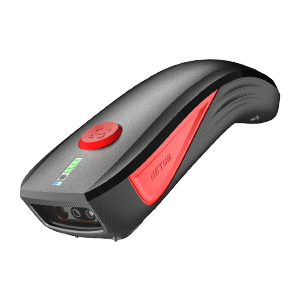
Modalità Bluetooth#
Nota
Applicabile solo ai lettori di codici a barre RF+BT con funzione Bluetooth.
Leggi le impostazioni dell’interfaccia#

Impostazioni attuali dell’interfaccia#
Metodo di trasmissione Bluetooth#
Nota
La luce blu è sempre accesa o lampeggiante per indicare che la modalità corrente è Bluetooth; la luce blu è spenta per indicare che la modalità corrente è la modalità 2.4G o la modalità cablata USB.

Trasmissione Bluetooth#
Modalità di funzionamento Bluetooth#
Nota
Valido solo in modalità Bluetooth.
Nota
Prima di cambiare la modalità di funzionamento Bluetooth, è necessario cancellare le informazioni di associazione su entrambe le estremità dell’host e del lettore di codici a barre.

Tastiera Bluetooth HID (predefinita)#

Porta seriale Bluetooth SPP#

Bluetooth BLE porta seriale#

Bluetooth modalità di trasmissione base#
Nota
È adatto per l’associazione con la base Bluetooth già associata. Quando il codice a barre sulla base è danneggiato, puoi anche utilizzare il piccolo strumento BluetoothAddress.exe per generare il codice a barre di associazione.
Modifica il nome Bluetooth#
Dopo aver immesso il nuovo nome Bluetooth, eseguire la scansione del codice a barre 2D generato per completare la configurazione. Se l’host conserva i dati della precedente associazione, eliminarli e cercare nuovamente il dispositivo.
Istruzioni statiche del comando
Se lo strumento HTML interattivo non è disponibile, sostituire i segnaposto come descritto in questa sezione e verificare il comando.
AT+NAME=<bluetooth-name>
Cancella l’associazione Bluetooth HID#
Dopo aver scansionato «Cancella associazione» nella modalità di trasmissione Bluetooth, il lettore di codici a barre disconnetterà il dispositivo attualmente accoppiato e cancellerà l’elenco degli associazioni, quindi attenderà l’associazione del nuovo dispositivo. I dispositivi accoppiati in passato devono essere eliminati e accoppiati nuovamente.

Cancella l’associazione Bluetooth#
Funzioni della tastiera di sistema#
Funzione tastiera pop-up del sistema iOS#

Tastiera iOS pop-up/nascosta#

Premi a lungo il pulsante di attivazione per 4 secondi per far apparire l’interruttore della tastiera iOS#

Fare doppio clic sul pulsante di attivazione per far apparire l’interruttore della tastiera iOS#

Visualizza l’interruttore della tastiera iOS dopo l’invio#
Rilevamento Caps Lock di Windows#
Nota
Questo comando è applicabile solo ad alcuni lettori di codici a barre Bluetooth. Dopo aver scansionato il codice di configurazione, due brevi segnali acustici indicano la disabilitazione e un segnale acustico a tre toni indica l’abilitazione.

Interruttore di rilevamento Windows Caps Lock#
Bluetooth e 2.4G tenere premuto per 8 secondi per cambiare#
Nota
Questo comando è applicabile solo ad alcuni lettori di codici RF+BT (DS, C, RT). Dopo l’abilitazione, tenere premuto il pulsante di attivazione per più di 8 secondi, rilasciarlo per commutare RF/BT; se si tiene premuto per più di 16 secondi, il lettore di codici a barre si spegnerà e la modalità non cambierà. Dopo aver scansionato il codice di configurazione, due brevi segnali acustici indicano la disabilitazione e un segnale acustico a tre toni indica l’abilitazione.

Tenere premuto il pulsante di attivazione per 8 secondi per commutare l’interruttore RF/BT#
Bluetooth velocità di trasmissione della tastiera#
Nota
Valido solo in modalità Bluetooth.

Leggi il ritardo Bluetooth HID#

Alta velocità (2ms)#

Alta velocità (6ms)#

* Velocità media (10 ms)#

Velocità media (18 ms)#

Bassa velocità (25 ms)#

Bassa velocità (30 ms)#
Impostazioni per impedire la sospensione durante la connessione Bluetooth#
Nota
Dopo aver scansionato il codice di configurazione, due brevi segnali acustici indicano la disabilitazione e un segnale acustico a tre toni indica l’abilitazione.

Disattivazione della sospensione durante la connessione Bluetooth#