Transférer des données vers AWS IoT à l’aide du protocole MQTTs#
Note
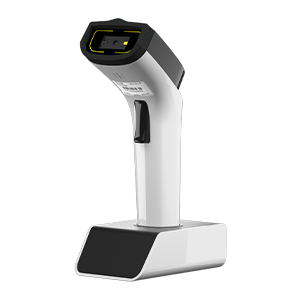
Applicable uniquement aux lecteurs de codes-barres prenant en charge la transmission Wi-Fi, tels que DS2800.
Enregistrez l’appareil et obtenez le certificat client et la clé privée sur la page AWS IoT.#
Cliquez sur Choses pour accéder à la page.
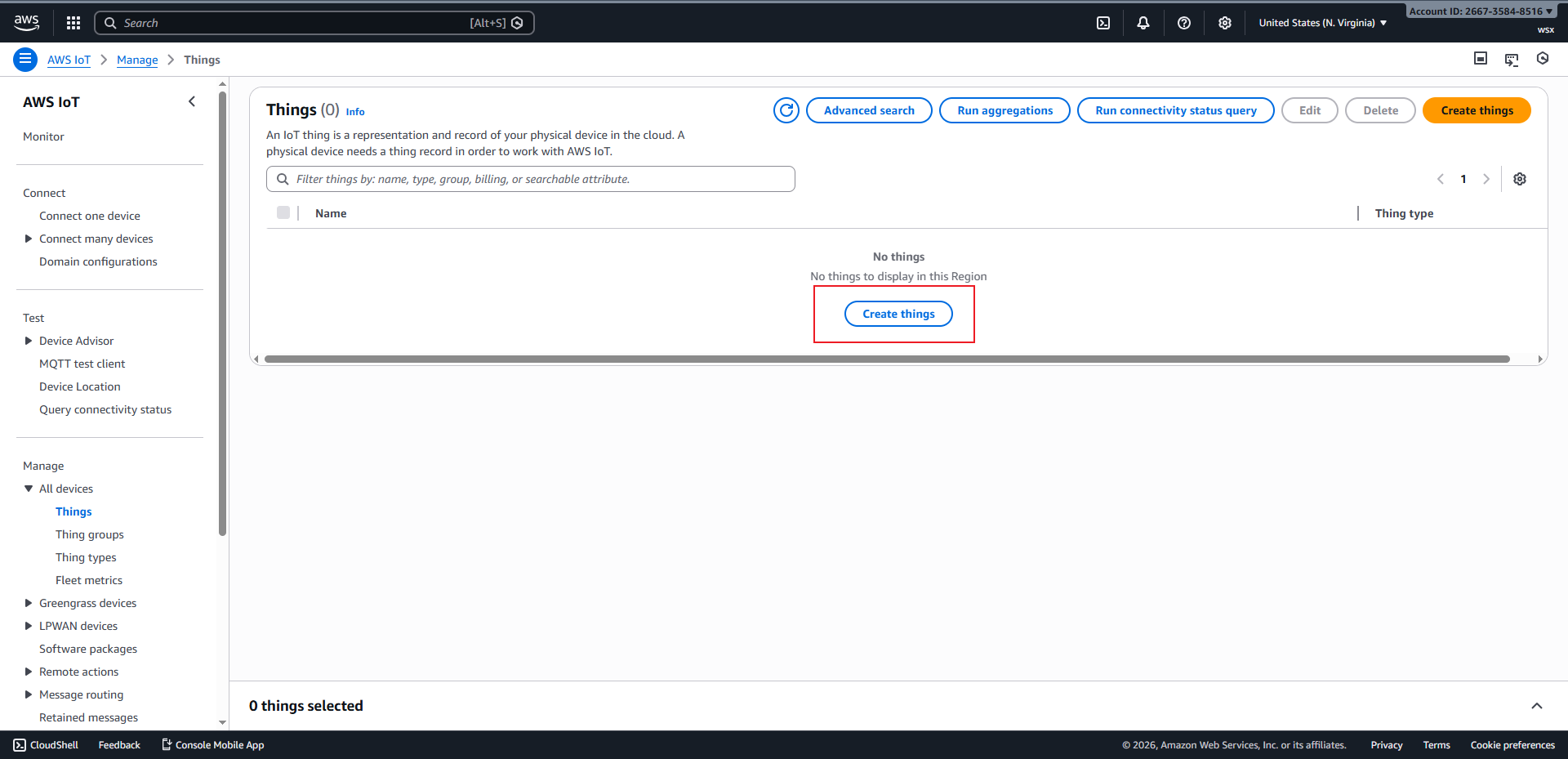
Page des choses#
Cliquez sur
Create Thingspour accéder à la page de création d’appareil.
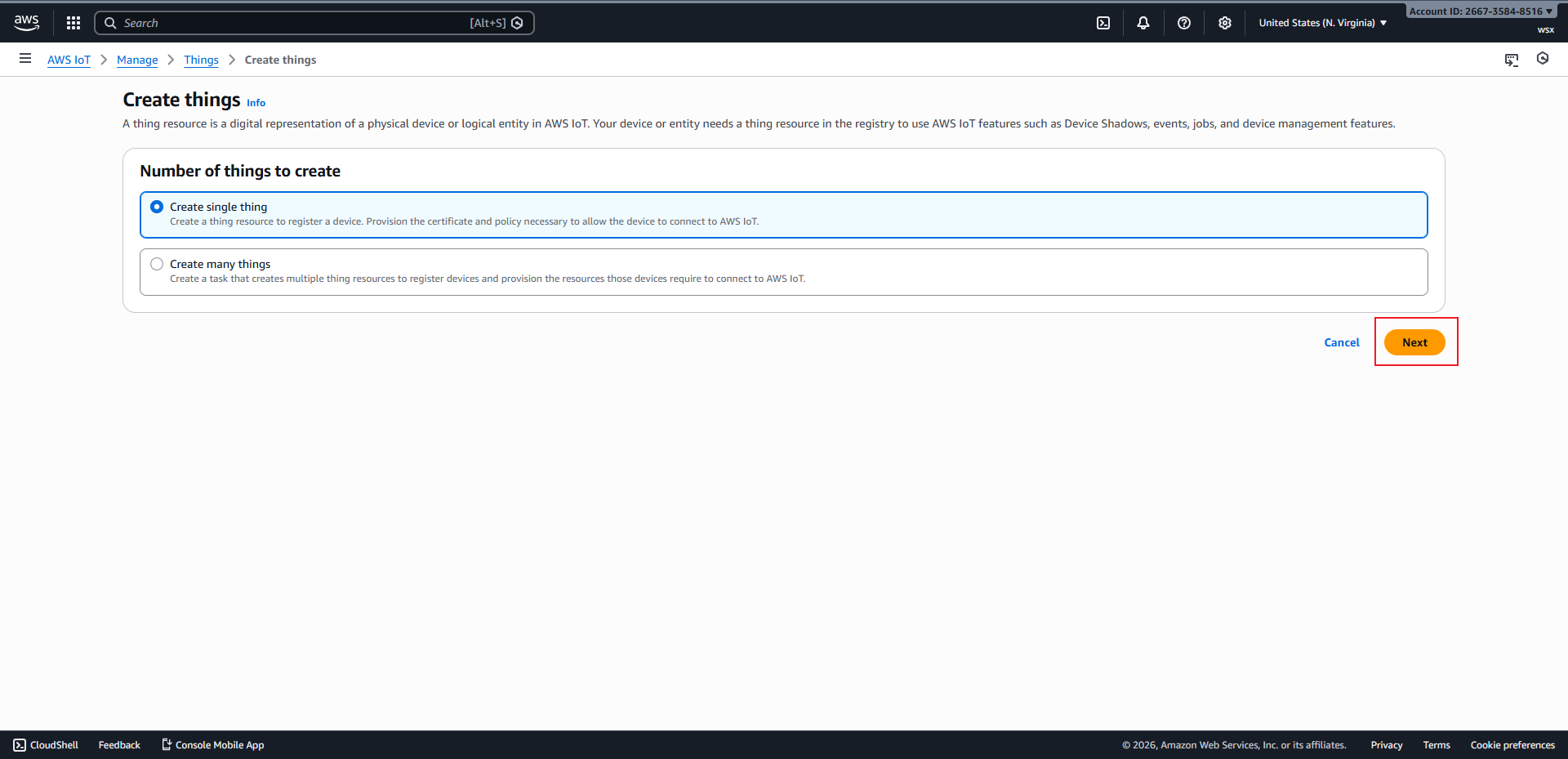
Page Créer des objets#
Cliquez sur
Nextpour accéder à la page de configuration des propriétés de l’appareil.
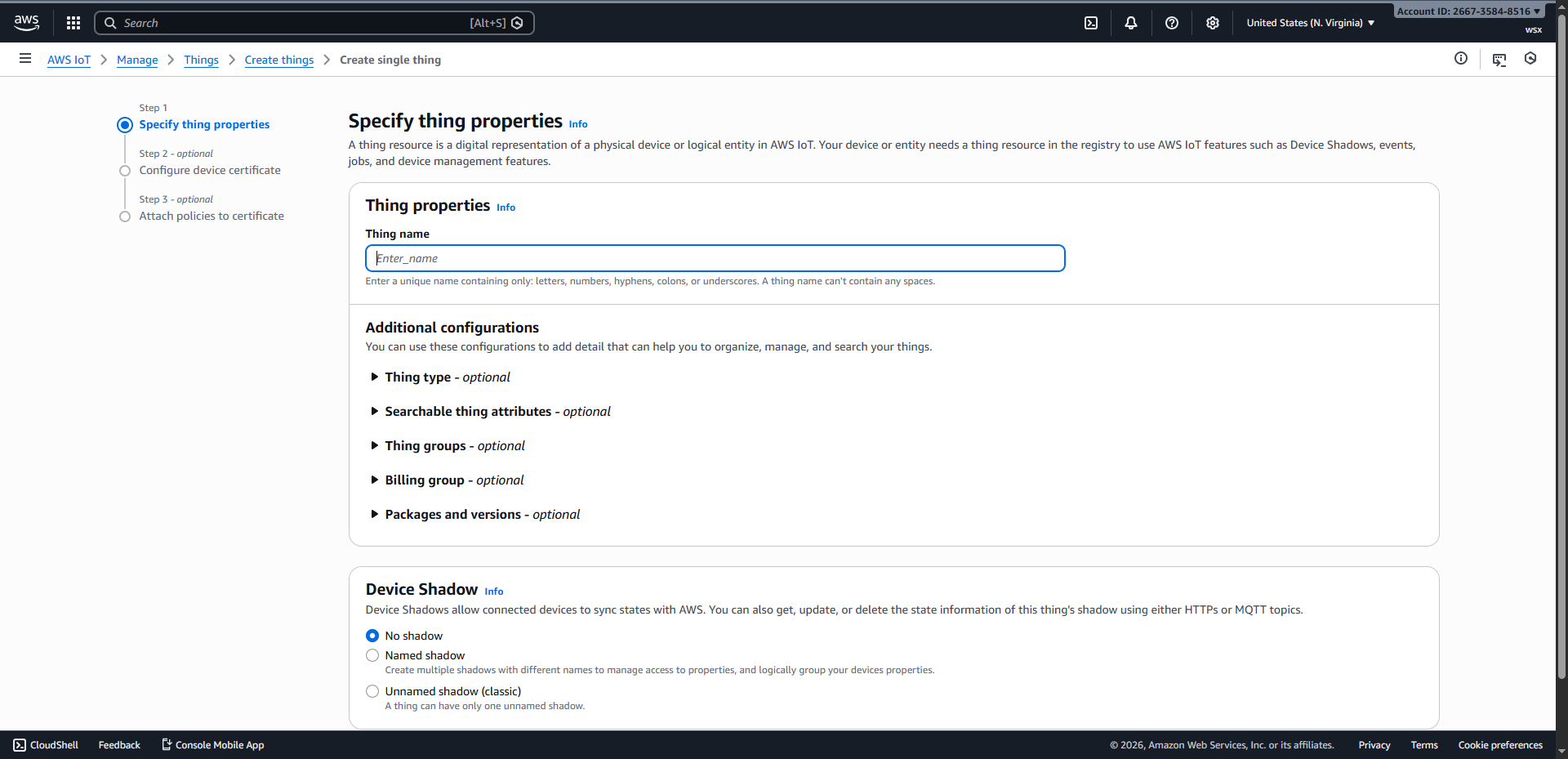
Specify things properties#
Après avoir saisi le nom de l’objet, cliquez sur
Nextpour accéder à la page de configuration du certificat de périphérique.
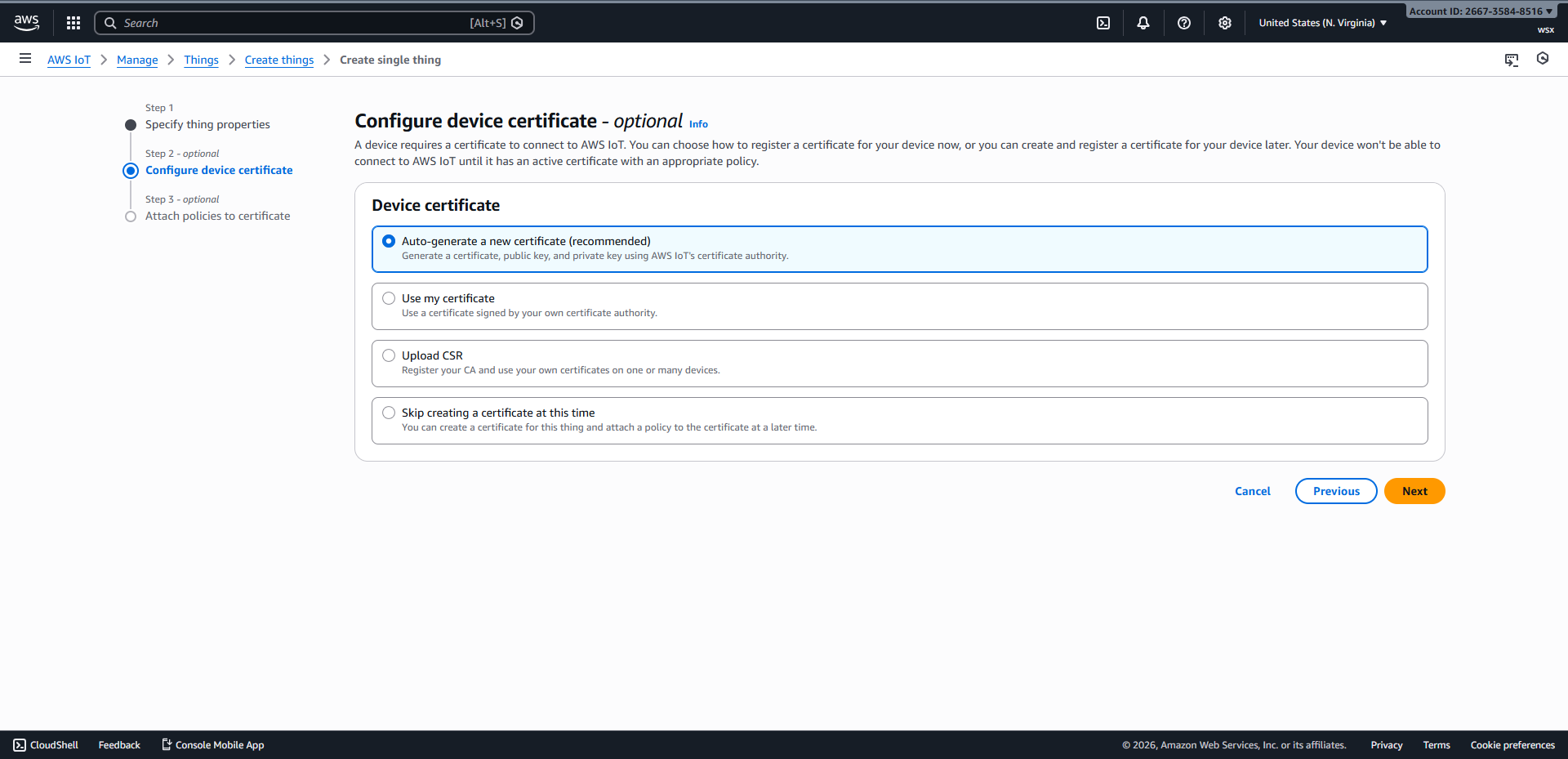
Configure device certificate#
Cliquez sur
Nextpour accéder à la page de liaison de stratégie de certificat.
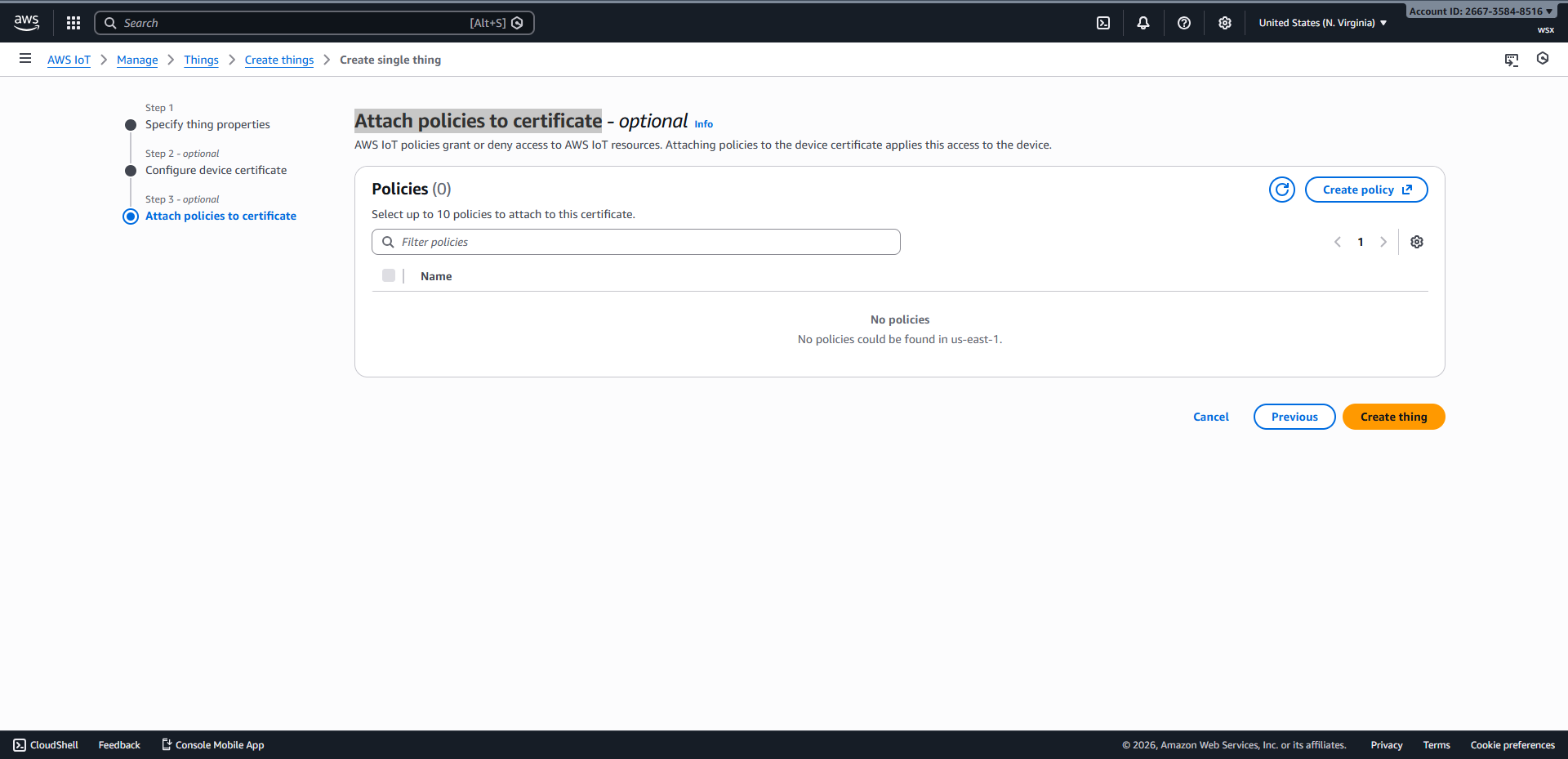
Attach policies to certificate#
Cliquez sur
Create policypour accéder à la page de création de stratégie, entrez le nom de la stratégie, copiez le contenu suivant dans la zone de saisie JSON, puis cliquez surCreatepour terminer la création.
 1{
 2  "Version": "2012-10-17",
 3  "Statement": [
 4    {
 5      "Effect": "Allow",
 6      "Action": [
 7        "iot:Publish",
 8        "iot:Receive",
 9        "iot:PublishRetain"
10      ],
11      "Resource": "*"
12    },
13    {
14      "Effect": "Allow",
15      "Action": "iot:Subscribe",
16      "Resource": "*"
17    },
18    {
19      "Effect": "Allow",
20      "Action": "iot:Connect",
21      "Resource": "*"
22    }
23  ]
24}
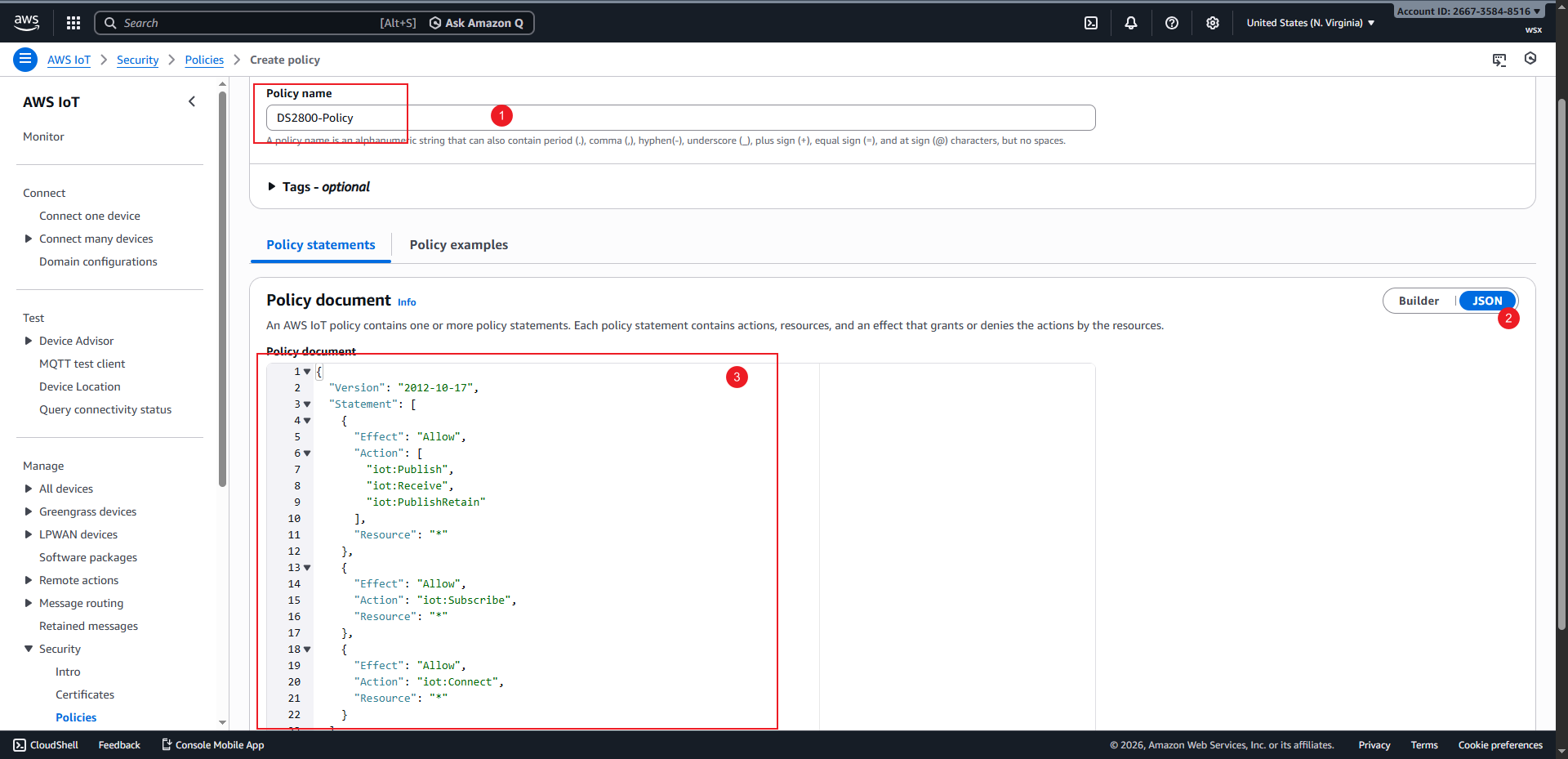
Créer une page de stratégie#
Revenez à la page
Attach policies to certificate, vérifiez la stratégie nouvellement créée et cliquez surCreate Thingspour terminer la création de l’appareil.
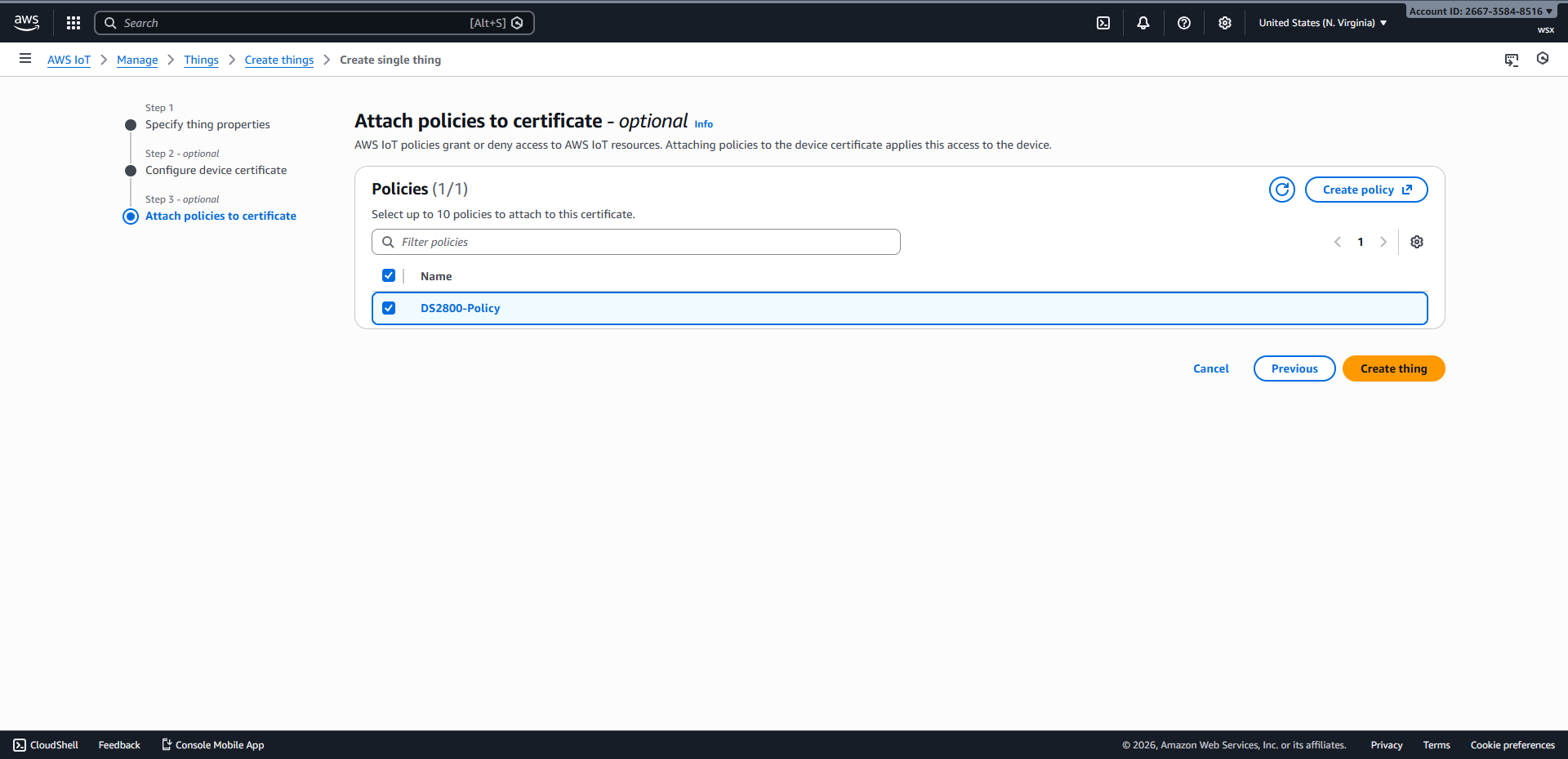
Lier la stratégie et créer un objet#
Téléchargez d’abord le certificat et la clé privée, puis cliquez sur
Donepour terminer le processus de création de l’appareil.
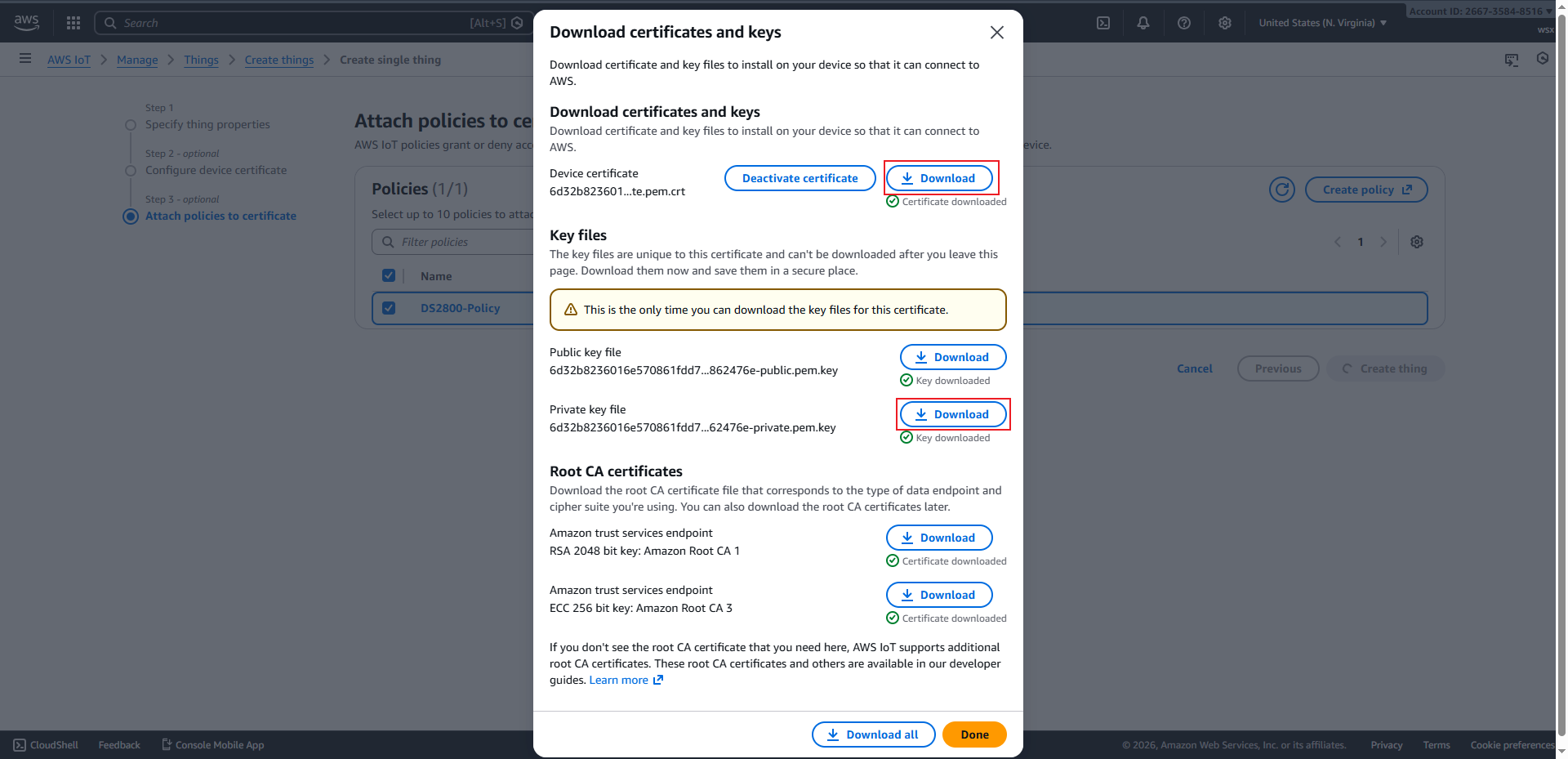
Télécharger le certificat et la clé privée#
Configurer le lecteur de codes-barres#
Définir le mode MQTT#

Mode MQTT#
Définir le port MQTT sur 8883#

Port MQTT 8883#
Définir le certificat client#
Instructions de commande statiques
Si l’outil HTML interactif n’est pas disponible, remplacez les espaces réservés comme indiqué dans cette section et vérifiez la commande.
AT+CLICERT=<PEM-certificate>
Avertissement
Affichez le code QR du certificat uniquement sur un appareil local fiable. Ne faites pas de capture d’écran et ne l’envoyez pas par messagerie. Cliquez sur Effacer et fermez la page immédiatement après la configuration.
Définir la clé privée#
Instructions de commande statiques
Si l’outil HTML interactif n’est pas disponible, remplacez les espaces réservés comme indiqué dans cette section et vérifiez la commande.
AT+CLIKEY=<PEM-private-key>
Avertissement
Affichez le code QR de la clé privée uniquement sur un appareil local fiable. Ne faites pas de capture d’écran et ne l’envoyez pas par messagerie. Cliquez sur Effacer et fermez la page immédiatement après la configuration.
Configurer Wi-Fi et le courtier#
Astuce
Après avoir saisi les informations Wi‑Fi et l’adresse de service correspondantes, le lecteur de codes-barres se connectera activement à AWS IoT ; une fois la connexion réussie, le voyant vert du lecteur de codes-barres restera allumé.
Instructions de commande statiques
Si l’outil HTML interactif n’est pas disponible, remplacez les espaces réservés comme indiqué dans cette section et vérifiez la commande.
AT+URL=2,<broker>,,,<publish-topic>,0;AT+RAP=<ssid>[,<wifi-password>]
Client de test MQTT#
Cliquez sur Client de test MQTT pour accéder à la page.
Après avoir entré le sujet auquel vous abonner et cliqué sur
Subscribe, utilisez le lecteur de codes-barres pour scanner le code-barres afin de recevoir les données téléchargées par le lecteur de codes-barres.
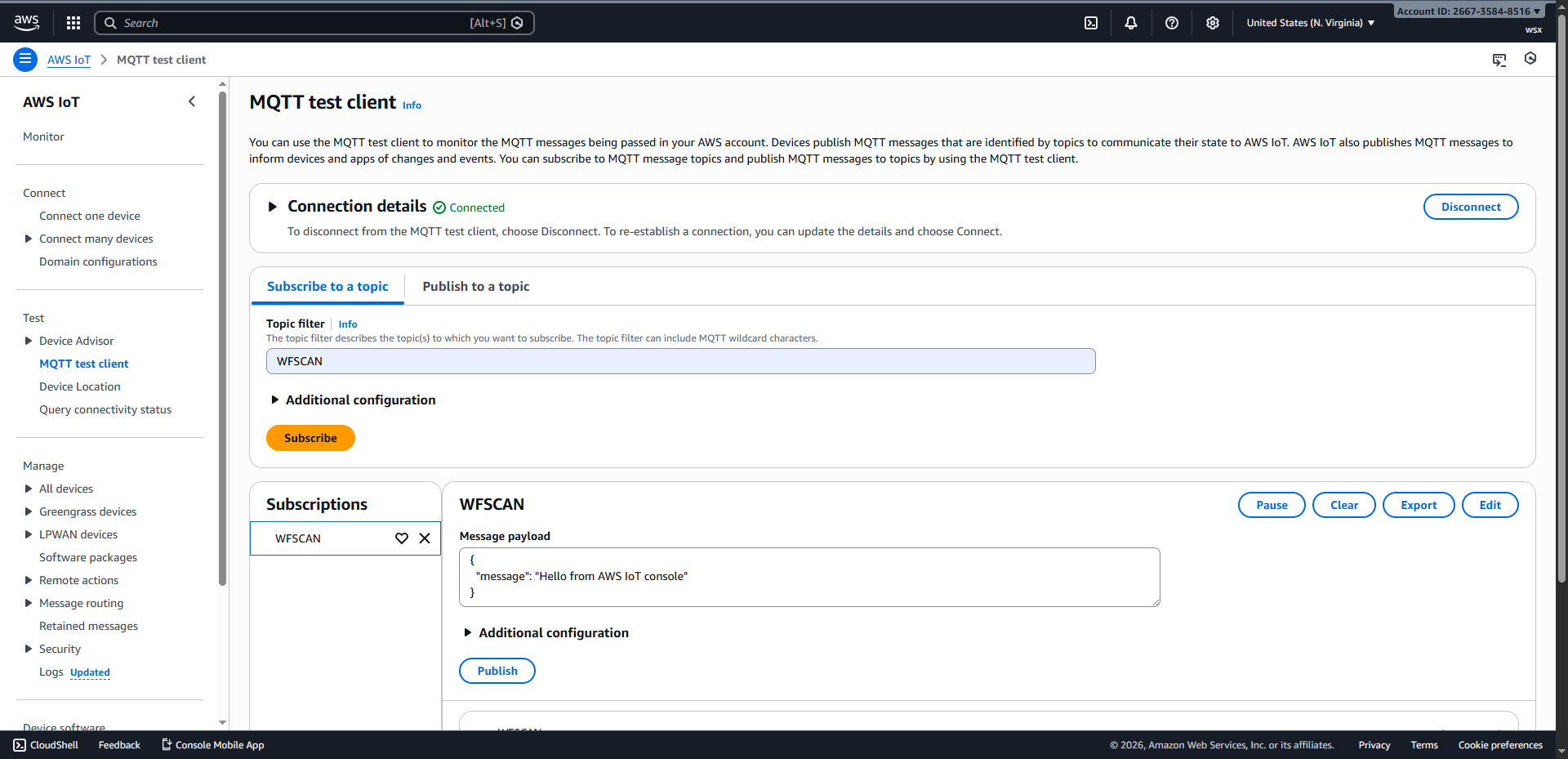
Page client de test MQTT#