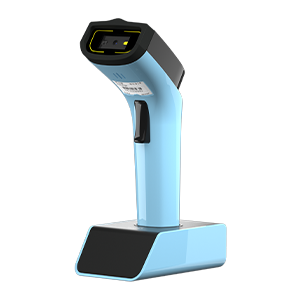
Режим Bluetooth#
Примечание
Применимо только к сканерам штрихкодов RF+BT с поддержкой Bluetooth.
Считывание настроек интерфейса#

Текущие настройки интерфейса#
Способ передачи по Bluetooth#
Примечание
Синий индикатор всегда горит или мигает, указывая, что текущий режим — Bluetooth; синий индикатор не горит, указывая на то, что текущий режим — 2.4G или проводной режим USB.

Передача по Bluetooth#
Режим работы Bluetooth#
Примечание
Действует только в режиме Bluetooth.
Примечание
Перед переключением рабочего режима Bluetooth необходимо очистить информацию о сопряжении на обоих концах хоста и устройства считывания кода.
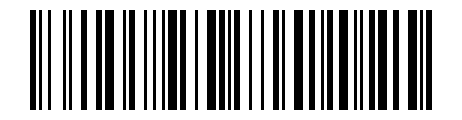
Клавиатура Bluetooth HID (по умолчанию)#
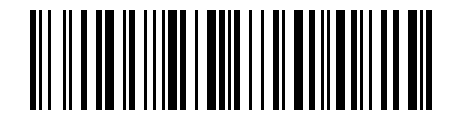
Последовательный порт Bluetooth SPP#
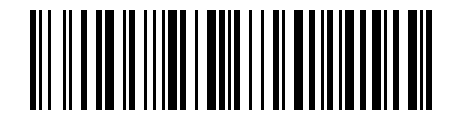
Bluetooth BLE последовательный порт#
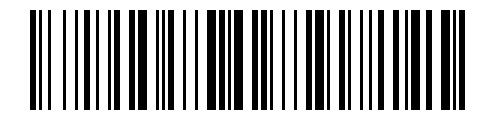
Базовый режим передачи Bluetooth#
Примечание
Он подходит для сопряжения с уже сопряженной базой Bluetooth. Если штрихкод на основании поврежден, вы также можете использовать небольшой инструмент BluetoothAddress.exe для создания сопряженного штрихкода.
Изменить имя Bluetooth#
После ввода нового имени Bluetooth отсканируйте сгенерированный 2D-штрихкод, чтобы завершить настройку. Если после изменения хост сохранил старую запись сопряжения, сначала удалите старое сопряжение и заново выполните поиск подключения.
Статическая инструкция по команде
Если интерактивный инструмент HTML недоступен, замените заполнители согласно описанию в этом разделе и проверьте команду.
AT+NAME=<bluetooth-name>
Очистить сопряжение Bluetooth HID#
После сканирования «Очистить сопряжение» в режиме передачи Bluetooth устройство считывания кода отключит текущее сопряженное устройство и очистит список сопряжений, а затем дождется сопряжения нового устройства. Исторически сопряженные устройства необходимо удалить и выполнить сопряжение заново.
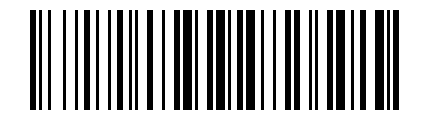
Очистить сопряжение Bluetooth#
Функции системной клавиатуры#
Функция всплывающей клавиатуры системы iOS#
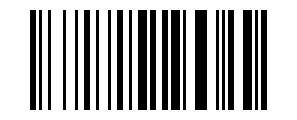
iOS всплывающая/скрытая клавиатура#
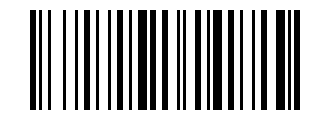
Нажмите и удерживайте кнопку триггера в течение 4 секунд, чтобы вызвать переключатель клавиатуры iOS.#
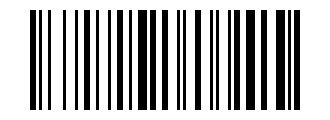
Дважды щелкните кнопку триггера, чтобы открыть переключатель клавиатуры iOS.#
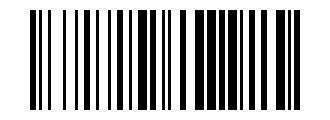
Всплывающее переключение клавиатуры iOS после отправки#
Обнаружение Windows Caps Lock#
Примечание
Эта команда применима только к некоторым Bluetooth-сканерам штрихкодов. После сканирования настроечного кода два коротких сигнала означают отключение, один тройной сигнал — включение.
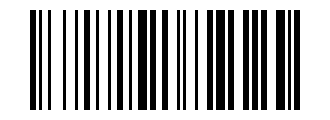
Переключатель обнаружения Windows Caps Lock#
Bluetooth и 2.4G нажмите и удерживайте в течение 8 секунд, чтобы переключиться.#
Примечание
Эта команда применима только к некоторым сканерам штрихкодов RF+BT (DS, C, RT). После включения нажмите и удерживайте кнопку срабатывания более 8 секунд, затем отпустите ее для переключения RF/BT; если удерживать более 16 секунд, произойдет отключение питания сканера штрихкодов без переключения режима. После сканирования настроечного кода два коротких сигнала означают отключение, один тройной сигнал — включение.
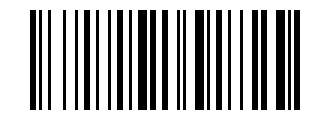
Нажмите и удерживайте кнопку триггера в течение 8 секунд, чтобы переключить переключатель RF/BT.#
Bluetooth Скорость передачи данных с клавиатуры#
Примечание
Действует только в режиме Bluetooth.
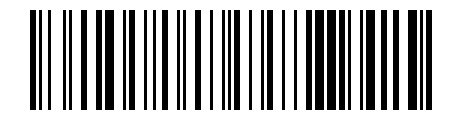
Считывание задержки Bluetooth HID#
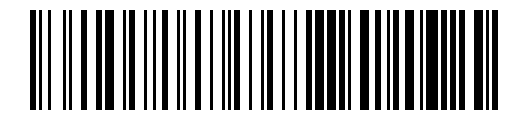
Высокая скорость (2 мс)#
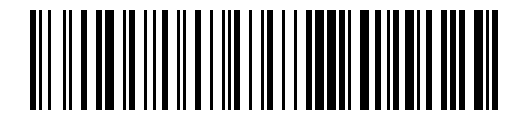
Высокая скорость (6 мс)#
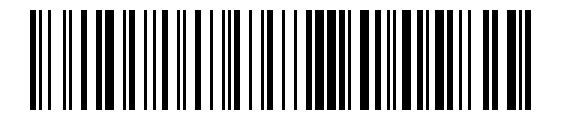
* Средняя скорость (10 мс)#
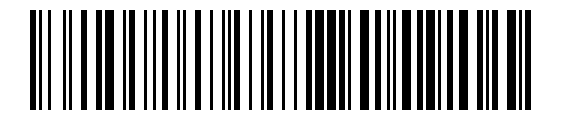
Средняя скорость (18 мс)#
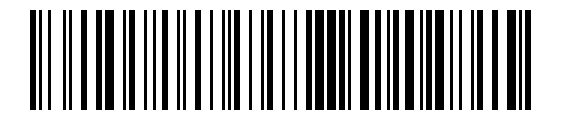
Низкая скорость (25 мс)#
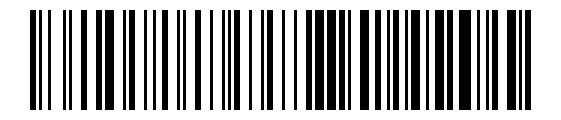
Низкая скорость (30 мс)#
Настройка отсутствия спящего режима при состоянии Bluetooth-подключения#
Примечание
После сканирования настроечного кода два коротких звуковых сигнала означают отключение, а один трехтональный – о включении.
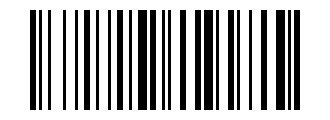
Переключатель отсутствия спящего режима при состоянии Bluetooth-подключения#