Modifica dei dati#
Introduzione#
Dopo che il lettore di codici a barre ha decodificato correttamente, otterrà una stringa di dati. Questa stringa di dati può essere composta da numeri, inglese, simboli, ecc. e può anche essere costituita da caratteri cinesi per i codici a barre 2D. Questa stringa di dati rappresenta le informazioni sui dati contenute nel codice a barre. Nelle applicazioni pratiche, potresti non solo aver bisogno delle informazioni sui dati del codice a barre, ma potresti anche aver bisogno di sapere da quale tipo di codice a barre proviene la stringa di informazioni sui dati ottenuta, oppure potresti aver bisogno di sapere in quale giorno le informazioni del codice a barre sono state scansionate, o potresti aver bisogno di avvolgere automaticamente il testo del codice a barre e inserirlo dopo aver letto un codice a barre. Questi requisiti potrebbero non essere inclusi nelle informazioni sui dati del codice a barre.
L’aggiunta di questi contenuti durante la codifica aumenterà inevitabilmente la lunghezza dei dati del codice a barre e mancherà di flessibilità. Aggiungi artificialmente del contenuto prima o dopo le informazioni sui dati del codice a barre e questi contenuti aggiunti possono essere modificati in tempo reale in base alle esigenze e puoi scegliere di aggiungerli o bloccarli. Questo è il suffisso delle informazioni sui dati del codice a barre. Aggiungendo suffissi e suffissi, i requisiti vengono soddisfatti senza modificare il contenuto delle informazioni del codice a barre.
È possibile aggiungere o rimuovere caratteri di prefisso o suffisso per una simbologia o per tutte le simbologie.
Aggiungi qualsiasi prefisso o suffisso utilizzando Tabella di conversione ASCII
Aggiungi i caratteri del prefisso o del suffisso nell’ordine in cui appaiono nell’output.
Quando si configura una simbologia specifica (o tutte le simbologie), aggiungere caratteri di prefisso o suffisso alla simbologia corrispondenti al numero di serie del tipo di codice a barre specifico.
La dimensione massima di una configurazione di prefisso o suffisso è di 200 caratteri.
Aggiunta di prefisso/suffisso#
Eseguire la scansione del codice a barre «Aggiungi prefisso» o «Aggiungi suffisso».
Determinare la simbologia per aggiungere il prefisso o il suffisso, determinare il valore esadecimale a 2 cifre da Simbologie 1D. Ad esempio, per il Code 11, il numero di serie del tipo di codice a barre è «h» e l’ID esadecimale è
68.Eseguire la scansione di 2 cifre esadecimali in Grafici dell’appendice oppure eseguire la scansione di
9,9. Si applica a tutte le simbologie.Determinare il valore esadecimale del prefisso/suffisso da Tabella di conversione ASCII.
Cerca il valore esadecimale a 2 cifre in Grafici dell’appendice.
Ripetere i passaggi 4 e 5 per ciascun carattere di prefisso/suffisso.
Per aggiungere un numero di serie del codice a barre, scansionare
5,C,8,0.
Per aggiungere AIM I.D., eseguire la scansione di 5, C, 8, 1.
Per aggiungere una barra rovesciata (), eseguire la scansione di 5, C, 5, C.
Nota
Per aggiungere la barra rovesciata () nel passaggio 7, 5C deve essere scansionato due volte: una volta per creare la barra rovesciata iniziale, quindi per creare la barra rovesciata stessa.
Eseguire la scansione del codice a barre «Salva» per uscire e salvare oppure eseguire la scansione del codice a barre «Scarta» per uscire senza salvare. Ripetere i passaggi da 1 a 6 per aggiungere prefissi o suffissi ad altre simbologie.

aggiungi prefisso#

aggiungi il suffisso#

salva#

abbandonare#
Esempio
Aggiungi il suffisso alla simbologia specifica
Aggiungi il suffisso CR (ritorno a capo) a Code 128.
fare un passo:
Eseguire la scansione del codice a barre «Aggiungi suffisso».
Determinare il valore esadecimale a 2 cifre di Code 128 da Simbologie 1D:
6A.Eseguire la scansione dei codici a barre «
6», «A» da Grafici dell’appendice.Determinare il valore esadecimale del suffisso di ritorno a capo da Tabella di conversione ASCII:
0D.Eseguire la scansione dei codici a barre «
0» e «D» in Grafici dell’appendice.Eseguire la scansione del codice a barre «Salva» oppure eseguire la scansione del codice a barre «Abbandona» per uscire senza salvare.
aggiungi il suffisso#

6#

A#

0#

D#

salva#
Aggiungi il suffisso di ritorno a capo a tutte le simbologie#
Per aggiungere un suffisso di ritorno a capo a tutte le simbologie, eseguire la scansione del seguente codice a barre. Questa operazione cancella prima tutti i suffissi correnti, quindi aggiunge i suffissi di ritorno a capo a tutte le simbologie.

Aggiungi il suffisso di ritorno a capo a tutte le simbologie#
Aggiungi il suffisso newline a tutte le simbologie#
Per aggiungere un suffisso di ritorno a capo e di avanzamento riga a tutte le simbologie, eseguire la scansione del seguente codice a barre. Questa operazione cancella prima tutti i suffissi correnti, quindi aggiunge i suffissi di ritorno a capo e di avanzamento riga a tutte le simbologie.

Aggiungi il suffisso di nuova riga a tutte le simbologie#
Aggiungi il suffisso ritorno a capo e avanzamento riga a tutte le simbologie#
Per aggiungere un suffisso di ritorno a capo e di avanzamento riga a tutte le simbologie, eseguire la scansione del seguente codice a barre. Questa operazione cancella prima tutti i suffissi correnti, quindi aggiunge i suffissi di ritorno a capo e di avanzamento riga a tutte le simbologie.

Aggiungi il suffisso ritorno a capo e avanzamento riga a tutte le simbologie#
Funzionamento della tastiera#
È possibile configurare la tastiera per eseguire diverse operazioni durante la decodifica dell’output, come l’esecuzione del salvataggio automatico dopo la decodifica dell’output.
Determinare il valore esadecimale a 2 cifre corrispondente all’operazione da tastiera da eseguire da Conversione del funzionamento della tastiera ASCII e determinare il valore esadecimale a 2 cifre della simbologia che deve essere impostato.
Per prima cosa eseguire la scansione del codice a barre «Aggiungi azione tastiera».
Quindi determinare l’ordine di funzionamento della tastiera e di output del codice a barre. Se l’operazione da tastiera viene eseguita per prima, eseguire la scansione del codice a barre «Aggiungi prefisso». Se segue l’operazione da tastiera, scansionare il codice a barre «Aggiungi suffisso».
Eseguire la scansione del valore esadecimale a 4 cifre corrispondente in Grafici dell’appendice in base al valore corrispondente (incluso la simbologia e il funzionamento della tastiera corrispondente)
Eseguire la scansione del codice a barre «Salva».
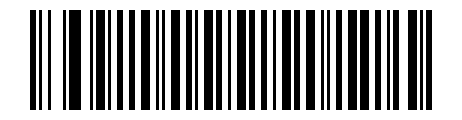
Eseguire la scansione di «Termina l’aggiunta dell’azione della tastiera»
Inizia ad aggiungere azioni da tastiera#

Termina l’aggiunta delle operazioni da tastiera#
Esempio
Aggiungere l’operazione di salvataggio dopo la decodifica dell’output per tutte le simbologie
Per prima cosa confermare l’operazione da eseguire: salvare dopo l’output del codice a barre, ovvero aggiungere un suffisso dopo il codice a barre di output. Determinare quindi il valore esadecimale corrispondente secondo la tabella in appendice. Tutte le simbologie corrispondono a «9» e «9» e l’operazione di salvataggio corrisponde a «1» e «3».
Dopo la conferma, eseguire la scansione del codice a barre «Aggiungi operazione da tastiera», il codice a barre «Aggiungi suffisso», «9»,
«9», «1», «3» e infine eseguire la scansione del codice a barre «Salva».
(I valori “9” e “9” corrispondono a tutte le simbologie; “1” e “3” indicano il salvataggio dopo l’uscita dei dati decodificati.)
Cancellazione del prefisso/suffisso#
Può cancellare il prefisso/suffisso di una simbologia. Se è stato aggiunto un prefisso/suffisso di una simbologia, è possibile eseguire la scansione
Il codice a barre «Cancella prefisso/suffisso di una simbologia» rimuove tutti i caratteri di prefisso/suffisso da questa simbologia. Eseguire la scansione di «Cancella tutti i prefissi/suffissi della simbologia» per eliminare tutti i prefissi/suffissi della simbologia.
Eseguire la scansione del codice a barre «Cancella prefisso di un simbolo» o «Cancella il suffisso di un simbolo».
Determinare il valore esadecimale a 2 cifre da Simbologie 1D per cancellare la simbologia del prefisso/suffisso.
Eseguire la scansione del valore esadecimale a 2 cifre in Grafici dell’appendice; ad esempio, eseguire la scansione di «
9», il codice a barre «9» si applica a tutte le simbologie.Eseguire la scansione del codice a barre «Salva».

Cancella il prefisso di una simbologia#

Cancellare il suffisso di una simbologia#

salva#
Selezione del prefisso#

aggiungi prefisso#

Cancella tutti i prefissi del codice#

Cancella il prefisso di una simbologia#
Selezione del suffisso#
aggiungi il suffisso#

Cancella tutti i suffissi del codice#

Cancellare il suffisso di una simbologia#
Trasmissione del codice di configurazione della funzione#
Quando la trasmissione del codice di configurazione della funzione è abilitata e i dati di output contengono codici funzione, il lettore di codici a barre trasmetterà i dati del codice di configurazione della funzione all’host. Valore predefinito = disabilitato.

* Disabilita#

abilitare#
Trasmissione ritardata del codice a barre#
È possibile impostare un ritardo fino a 5000 ms (in incrementi 5 ms) ogni volta che viene trasmesso un codice a barre. Eseguire la scansione del seguente codice a barre, quindi eseguire la scansione di Grafici dell’appendice 5 ms per la quantità ritardata, quindi eseguire la scansione del codice a barre «Salva».

ritardo del codice a barre#
Per eliminare i ritardi nella trasmissione del codice a barre, scansionare il codice a barre «Barcode Delay» e impostare il numero di ritardo su 0. Utilizzare Grafici dell’appendice ed eseguire la scansione del codice a barre «Salva».
Esempio
Imposta un ritardo 100 ms per la trasmissione dei codici a barre:
Eseguire prima la scansione di «Ritardo codice a barre», quindi eseguire la scansione di Grafici dell’appendice «2» «0» (100 ms / 5 ms = 20), quindi eseguire la scansione del codice a barre «Salva» per impostare il ritardo del codice a barre di trasmissione di 100 ms.