Anhang#
Daten und Barcodes bearbeiten#
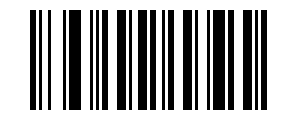
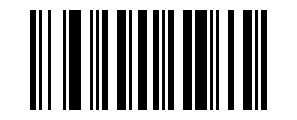
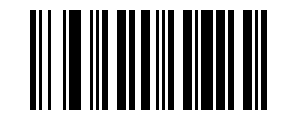
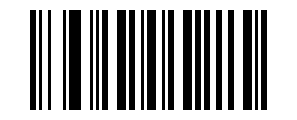
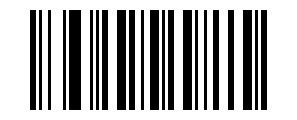
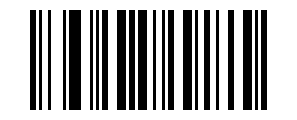
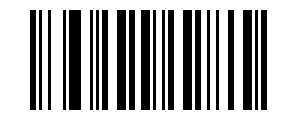

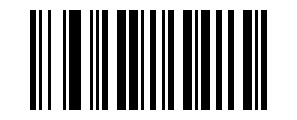
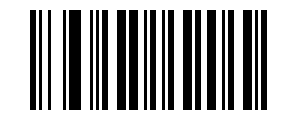
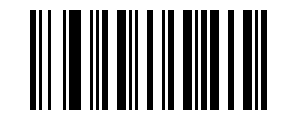
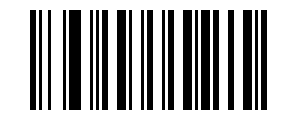
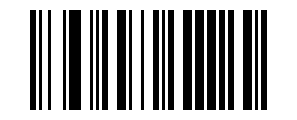
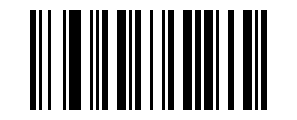
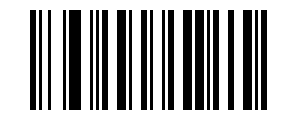
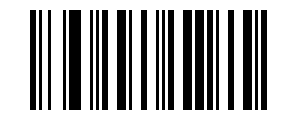
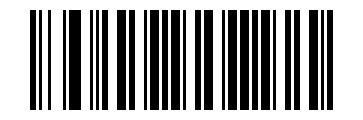

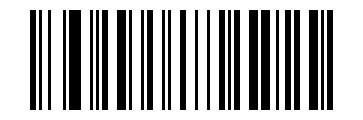
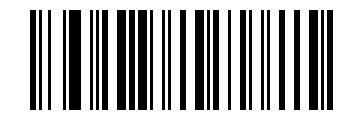
Barcode-Typ-ID-Tabelle#
-Symbologiestyp |
Hex-Wert |
Standard-Code ID |
|---|---|---|
Alle Symbologien |
99 |
|
Codabar |
61 |
a |
Code 128 |
6A |
j |
Code 32 |
3C |
< |
Code 93 |
69 |
i |
Code 39 |
62 |
b |
Code 11 |
48 |
H |
EAN-13 |
64 |
d |
EAN-8 |
64 |
d |
GS1 DataBar |
52 |
R |
GS1-128 (EAN-128) |
6A |
j |
2 of 5 |
||
Interleaved 2 of 5 |
65 |
e |
Matrix 2 of 5 |
76 |
v |
Industrial 2 of 5/IATA |
44 |
D |
UPC-A |
63 |
c |
UPC-E |
63 |
c |
ISBN |
42 |
B |
ISSN |
6E |
n |
MSI |
6D |
m |
Aztec Code |
7A |
z |
Data Matrix |
75 |
u |
PDF417 |
72 |
r |
MicroPDF417 |
53 |
S |
QR Code |
51 |
Q |
Micro QR |
51 |
Q |
AIM ID-Tabelle#
-Symbologiestyp |
AIM ID |
Beschreibung |
|---|---|---|
Codabar |
]Fm |
m:0~1 |
Code 128 |
]Cm |
m: 0, 1, 2, 4 |
Code 32 |
]A0 |
|
Code 93 |
]G0 |
|
Code 39 |
]Am |
m: 0, 1, 3, 4, 5, 7 |
Code 11 |
]Hm |
m: 0, 1, 3, 8, 9 |
EAN-13 / EAN-8 |
]Em |
m: 0, 1, 3, 4 |
GS1 DataBar |
]e0 |
|
GS1-128 (EAN-128) |
]C1 |
|
Interleaved 2 of 5 |
]Im |
m: 0, 1, 3 |
Matrix 2 of 5 |
]X0 |
|
Industrial 2 of 5/IATA |
]S0 |
|
UPC-A/ UPC-E |
]Em |
m: 0, 3 |
ISBN |
]X0 |
|
ISSN |
]X0 |
|
MSI |
]Mm |
m: 0, 1 |
Aztec Code |
]z0 |
|
Data Matrix |
]dm |
m: 0~6 |
PDF417 / MicroPDF417 |
]Lm |
m: 0~5 |
QR Code / Micro QR |
]Qm |
m: 0~6 |
ASCII-Tabelle für sichtbare Zeichen#
dezimal |
Hexadezimal |
Zeichen |
dezimal |
Hexadezimal |
Zeichen |
dezimal |
Hexadezimal |
Zeichen |
|---|---|---|---|---|---|---|---|---|
32 |
20 |
64 |
40 |
@ |
96 |
60 |
` |
|
33 |
21 |
! |
65 |
41 |
A |
97 |
61 |
a |
34 |
22 |
“ |
66 |
42 |
B |
98 |
62 |
b |
35 |
23 |
# |
67 |
43 |
C |
99 |
63 |
c |
36 |
24 |
$ |
68 |
44 |
D |
100 |
64 |
d |
37 |
25 |
% |
69 |
45 |
E |
101 |
65 |
e |
38 |
26 |
& |
70 |
46 |
F |
102 |
66 |
f |
39 |
27 |
‘ |
71 |
47 |
G |
103 |
67 |
g |
40 |
28 |
( |
72 |
48 |
H |
104 |
68 |
h |
41 |
29 |
) |
73 |
49 |
I |
105 |
69 |
i |
42 |
2A |
* |
74 |
4A |
J |
106 |
6A |
j |
43 |
2B |
+ |
75 |
4B |
K |
107 |
6B |
k |
44 |
2C |
, |
76 |
4C |
L |
108 |
6C |
l |
45 |
2D |
- |
77 |
4D |
M |
109 |
6D |
m |
46 |
2E |
. |
78 |
4E |
N |
110 |
6E |
n |
47 |
2F |
/ |
79 |
4F |
O |
111 |
6F |
o |
48 |
30 |
0 |
80 |
50 |
P |
112 |
70 |
p |
49 |
31 |
1 |
81 |
51 |
Q |
113 |
71 |
q |
50 |
32 |
2 |
82 |
52 |
R |
114 |
72 |
r |
51 |
33 |
3 |
83 |
53 |
S |
115 |
73 |
s |
52 |
34 |
4 |
84 |
54 |
T |
116 |
74 |
t |
53 |
35 |
5 |
85 |
55 |
U |
117 |
75 |
u |
54 |
36 |
6 |
86 |
56 |
V |
118 |
76 |
v |
55 |
37 |
7 |
87 |
57 |
W |
119 |
77 |
w |
56 |
38 |
8 |
88 |
58 |
X |
120 |
78 |
x |
57 |
39 |
9 |
89 |
59 |
Y |
121 |
79 |
y |
58 |
3A |
: |
90 |
5A |
Z |
122 |
7A |
z |
59 |
3B |
; |
91 |
5B |
[ |
123 |
7B |
{ |
60 |
3C |
< |
92 |
5C |
\ |
124 |
7C |
| |
61 |
3D |
= |
93 |
5D |
] |
125 |
7D |
} |
62 |
3E |
> |
94 |
5E |
^ |
126 |
7E |
~ |
63 |
3F |
? |
95 |
5F |
_ |
Steuerzeichensatz (USB-Tastaturmodus)#
dezimal |
Hexadezimal |
entsprechender Schlüsselwert (Escape-Ebene für Steuerzeichen) |
entspricht dem Schlüsselwert (Steuerzeichen-Escape 1) |
entspricht dem Schlüsselwert (Steuerzeichen Escape 2) |
|---|---|---|---|---|
0 |
00 |
reserviert |
Ctrl+@ |
Ctrl+@ |
1 |
01 |
Insert |
Ctrl+A |
Ctrl+A |
2 |
02 |
Home |
Ctrl+B |
Ctrl+B |
3 |
03 |
End |
Ctrl+C |
Ctrl+C |
4 |
04 |
Delete |
Ctrl+D |
Ctrl+D |
5 |
05 |
PageUp |
Ctrl+E |
Ctrl+E |
6 |
06 |
PageDown |
Ctrl+F |
Ctrl+F |
7 |
07 |
ESC |
Ctrl+G |
Ctrl+G |
8 |
08 |
Backspace |
Ctrl+H |
Backspace |
9 |
09 |
Tab |
Ctrl+I |
Tab |
10 |
0A |
Enter (die Leistung wird durch die Konfiguration der Wagenrücklauf- und Zeilenvorschubverarbeitung beeinflusst) |
Ctrl+J |
Enter |
11 |
0B |
Caps Lock |
Ctrl+K |
Ctrl+K |
12 |
0C |
Print Screen |
Ctrl+L |
Ctrl+L |
13 |
0D |
Enter (die Leistung wird durch die Konfiguration der Wagenrücklauf- und Zeilenvorschubverarbeitung beeinflusst) |
Ctrl+M |
Enter |
14 |
0E |
Scroll Lock |
Ctrl+N |
Ctrl+N |
15 |
0F |
Pause/Break |
Ctrl+O |
Ctrl+O |
16 |
10 |
F11 |
Ctrl+P |
Ctrl+P |
17 |
11 |
Pfeiltasten ↑ |
Ctrl+Q |
Ctrl+Q |
18 |
12 |
Pfeiltasten ↓ |
Ctrl+R |
Ctrl+R |
19 |
13 |
Pfeiltasten ← |
Ctrl+S |
Ctrl+S |
20 |
14 |
Pfeiltasten → |
Ctrl+T |
Ctrl+T |
21 |
15 |
F12 |
Ctrl+U |
Ctrl+U |
22 |
16 |
F1 |
Ctrl+V |
Ctrl+V |
23 |
17 |
F2 |
Ctrl+W |
Ctrl+W |
24 |
18 |
F3 |
Ctrl+X |
Ctrl+X |
25 |
19 |
F4 |
Ctrl+Y |
Ctrl+Y |
26 |
1A |
F5 |
Ctrl+Z |
Ctrl+Z |
27 |
1B |
F6 |
Ctrl+[ |
Ctrl+[ |
28 |
1C |
F7 |
Ctrl+\ |
Ctrl+\ |
29 |
1D |
F8 |
Ctrl+] |
Ctrl+] |
30 |
1E |
F9 |
Ctrl+^ |
Ctrl+^ |
31 |
1F |
F10 |
Ctrl+_ |
Ctrl+_ |
Steuerzeichensatz (serielle Schnittstelle und USB Virtual COM)#
dezimal |
Hexadezimal |
entsprechendes Zeichen |
|---|---|---|
0 |
00 |
NUL |
1 |
01 |
SOH |
2 |
02 |
STX |
3 |
03 |
ETX |
4 |
04 |
EOT |
5 |
05 |
ENQ |
6 |
06 |
ACK |
7 |
07 |
BEL |
8 |
08 |
BS |
9 |
09 |
HT |
10 |
0A |
LF |
11 |
0B |
VT |
12 |
0C |
FF |
13 |
0D |
CR |
14 |
0E |
SO |
15 |
0F |
SI |
16 |
10 |
DLE |
17 |
11 |
DC1 |
18 |
12 |
DC2 |
19 |
13 |
DC3 |
20 |
14 |
DC4 |
21 |
15 |
NAK |
22 |
16 |
SYN |
23 |
17 |
ETB |
24 |
18 |
CAN |
25 |
19 |
EM |
26 |
1A |
SUB |
27 |
1B |
ESC |
28 |
1C |
FS |
29 |
1D |
GS |
30 |
1E |
RS |
31 |
1F |
US |
Teilfunktionskonfigurationsanweisungen und Beispiele#
Beispiel für eine angepasste Suffixkonfiguration#
Bemerkung
Legen Sie das Präfix und Suffix fest, indem Sie den Konfigurationsbarcode scannen. Jedes Präfix- oder Suffixzeichen kann bis zu 10 Zeichen lang sein. (Um sicherzustellen, dass benutzerdefinierte Suffixe ausgegeben werden können, konfigurieren Sie bitte die benutzerdefinierte Suffix-Ausgabeoption des zu aktivierenden Barcode-Lesegeräts.)
Beispiel 1.1: Fügen Sie allen Arten von Barcodes das benutzerdefinierte Präfix XYZ hinzu
Abfrage Barcode-Typ-ID-Tabelle, der Hexadezimalwert aller Symbologien ist 99. Fragen Sie ASCII-Tabelle für sichtbare Zeichen ab, der Hexadezimalwert, der XYZ entspricht, ist 58,59,5A.
Scannen Sie den Setup-Code für die Funktion „Benutzerdefiniertes Präfix“, und das Barcode-Lesegerät gibt zwei Pieptöne „Beep … Beep …“ aus.
Scannen Sie nacheinander
9,9,5,8,5,9,5,Ain Daten und Barcodes bearbeiten.Scannen Sie den Setup-Code „Speichern“.
Bemerkung
Wenn Sie den gescannten Barcode vor dem Speichern ändern müssen, können Sie auch scannen, um die zuvor gelesenen Daten zu löschen oder die zuvor gelesene Datenfolge zu löschen und sie neu zu konfigurieren. Wenn Sie diese Konfiguration auf halbem Weg abbrechen müssen, scannen Sie einfach „Aktuelle Einstellungen abbrechen“.
Beispiel 1.2: Benutzerdefiniertes Präfix R zum QR-Code hinzufügen
Abfrage Barcode-Typ-ID-Tabelle, der Hexadezimalwert des QR-Codes ist 51. Fragen Sie ASCII-Tabelle für sichtbare Zeichen ab, der entsprechende Hexadezimalwert von R ist 52.
Scannen Sie den Setup-Code für die Funktion „Benutzerdefiniertes Präfix“.
Scannen Sie nacheinander
5,1,5,2in Daten und Barcodes bearbeiten.Scannen Sie den Setup-Code „Speichern“.
Beispiel 1.3: Löschen Sie das benutzerdefinierte Präfix des QR-Codes
Speichern Sie beim Anpassen des Suffixes und des Suffixes das Zeichen des Barcodetyps, ohne andere Zeichen hinzuzufügen, um das benutzerdefinierte Suffix für diesen Barcodetyp zu löschen.
Scannen Sie den Setup-Code für die Funktion „Benutzerdefiniertes Präfix“.
scannt
5und1in Daten und Barcodes bearbeiten nacheinander.Scannen Sie den Setup-Code „Speichern“.
Bemerkung
Wenn zuvor für alle Barcodes ein Präfix hinzugefügt wurde, wird das QR-Code-Präfix nach der Konfiguration auf das für alle Barcodes hinzugefügte Präfix zurückgesetzt.
Wenn Sie die für verschiedene Barcode-Typen hinzugefügten Suffixe löschen müssen, scannen Sie bitte die Setup-Codes „Alle benutzerdefinierten Präfixe löschen“ und „Alle benutzerdefinierten Suffixe löschen“.
Beispiel für die Konfiguration der Barcode-Längenbegrenzung#
Wichtig
Beim Konfigurieren der Mindestlängenbeschränkung für Barcodes müssen Sie sicherstellen, dass die konfigurierte Mindestlänge nicht größer als die aktuelle Maximallängenkonfiguration ist, andernfalls wird ein Fehler angezeigt. Ebenso müssen Sie bei der Konfiguration der maximalen Längenbeschränkung für Barcodes sicherstellen, dass die konfigurierte maximale Länge nicht kleiner als die aktuelle Konfiguration der minimalen Länge ist.
Beispiel 2.1: Konfigurieren Sie die Barcodelänge von Code 128 auf 4–12 Ziffern
Scannen Sie den Setup-Code „Code 128 Mindestlängenbegrenzung“.
scannt nacheinander
4in Daten und Barcodes bearbeiten.Scannen Sie den Setup-Code „Speichern“.
Scannen Sie den Setup-Code „Code 128 Maximum Length Limit“.
scannt
1und2in Daten und Barcodes bearbeiten nacheinander.Scannen Sie den Setup-Code „Speichern“.
Beispiel 2.2: Konfigurieren Sie Interleaved 2 von 5 Barcodes mit einer Länge von 14 Ziffern
Um Interleaved 2 of 5 auf eine Länge von 14 Ziffern einzustellen, scannen Sie direkt den Schnell-Setup-Code „ITF25 – Länge 14“ oder konfigurieren Sie die minimale und maximale Barcodelänge:
Scannen Sie den Setup-Code „Interleaved 2 of 5 Minimum Length Limit“.
scannt nacheinander
1,4in Daten und Barcodes bearbeiten.Scannen Sie den Setup-Code „Speichern“.
Scannen Sie den Setup-Code „Interleaved 2 of 5 Maximum Length Limit“.
scannt nacheinander
1,4in Daten und Barcodes bearbeiten.Scannen Sie den Setup-Code „Speichern“.
Beispiel 2.3: Konfigurieren Sie die Barcodelänge von Code 39 auf eine beliebige unterstützte Länge
Scannen Sie den Setup-Code „Code 39 Mindestlängenbegrenzung“.
sucht der Reihe nach nach
0in Daten und Barcodes bearbeiten.Scannen Sie den Setup-Code „Speichern“.
Scannen Sie den Setup-Code „Code 39 Maximale Längenbegrenzung“.
sucht der Reihe nach nach
0in Daten und Barcodes bearbeiten.Scannen Sie den Setup-Code „Speichern“.
Beispiel für die Konfiguration der USB-Tastatur-Ausgabegeschwindigkeit#
Wenn die Leistung des Client-Hosts schwach ist und Übertragungsfehler anfällig sind, muss die Ausgabegeschwindigkeit der USB-Tastatur auf eine niedrigere Geschwindigkeit angepasst werden, z. B. 50 ms:
Scannen Sie den Setup-Code für die Funktion „Benutzerdefinierte Ausgabegeschwindigkeit“.
scannt nacheinander
5und0in Daten und Barcodes bearbeiten.Scannen Sie den Setup-Code „Speichern“.
Passen Sie die Tonfrequenz der Dekodierungserfolgsmeldung an#
konfiguriert die Dekodierungs-Audiorate auf 2K:
Scannen Sie den Setup-Code „Anpassen der Tonfrequenz für die erfolgreiche Dekodierung“ und das Barcode-Lesegerät gibt zwei Pieptöne von „Beep…Beep…“ aus.
Scannen Sie nacheinander
2,0,0,0in Daten und Barcodes bearbeiten.Scannen Sie den Setup-Code „Speichern“.
Warnton#
Wenn bei der Datenübertragung eine Anomalie auftritt, gibt das Barcode-Lesegerät vier aufeinanderfolgende Alarmtöne aus. Überprüfen Sie in diesem Fall bitte, ob die Verbindungsleitung normal ist.
Tipp
Die folgenden Methoden können dazu beitragen, die Erfolgsquote beim Lesen zu verbessern. Um gute Leseergebnisse zu erzielen, sollte der vom Barcode-Lesegerät ausgesendete Zielstrahl auf die Mitte des Barcodes gerichtet sein, er kann zum Lesen jedoch in jede beliebige Richtung gerichtet werden.
Halten Sie das Barcode-Lesegerät vor den Barcode, drücken Sie die Taste und richten Sie den Zielstrahl auf die Mitte des Barcodes.
Je näher sich das Barcode-Lesegerät am Barcode befindet, desto kleiner ist der Zielstrahl; mit größerem Abstand wird der Zielstrahl größer. Halten Sie das Gerät bei kleinen Barcodes näher und bei großen Barcodes weiter entfernt, um eine zuverlässige Dekodierung zu ermöglichen.
Wenn der Barcode stark reflektiert (z. B. eine beschichtete Oberfläche), müssen Sie das Lesegerät möglicherweise schräg neigen, um den Barcode erfolgreich scannen zu können.
Sicherheit#
Sicherheit#
Sicherheitstipps#
Warnung
Wenn das Barcode-Lesegerät verwendet wird, ist das Licht der Beleuchtung stark. Schauen Sie nicht direkt in Ihre Augen und richten Sie es nicht auf Ihre Augen, um Beschwerden oder Verletzungen zu vermeiden.