وضع Bluetooth#
ملاحظة
ينطبق فقط على معدات قراءة رمز RF+BT المزودة بوظيفة Bluetooth.
قراءة إعدادات الواجهة#

إعدادات الواجهة الحالية#
طريقة الإرسال Bluetooth#
ملاحظة
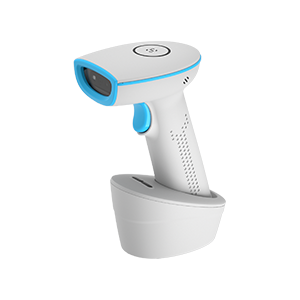
الضوء الأزرق قيد التشغيل أو يومض دائمًا للإشارة إلى أن الوضع الحالي هو Bluetooth؛ الضوء الأزرق مطفأ للإشارة إلى أن الوضع الحالي هو وضع 2.4G أو الوضع السلكي USB.

ناقل الحركة Bluetooth#
وضع العمل Bluetooth#
ملاحظة
صالح فقط في وضع Bluetooth.
ملاحظة
قبل تبديل وضع العمل Bluetooth، تحتاج إلى مسح معلومات الاقتران على طرفي المضيف وجهاز قراءة التعليمات البرمجية.

لوحة المفاتيح Bluetooth HID (افتراضية)#

المنفذ التسلسلي Bluetooth SPP#

Bluetooth BLE المنفذ التسلسلي#

وضع النقل الأساسي Bluetooth#
ملاحظة
إنها مناسبة للاقتران بقاعدة Bluetooth التي تم إقرانها بالفعل. عندما يتلف الرمز الشريطي الموجود على القاعدة، يمكنك أيضًا استخدام الأداة الصغيرة BluetoothAddress.exe لإنشاء الرمز الشريطي المقترن.
تعديل اسم Bluetooth#
بعد إدخال اسم Bluetooth الجديد، قم بمسح رمز QR الذي تم إنشاؤه لإكمال الإعداد. إذا قام المضيف بحفظ سجلات الاقتران القديمة بعد التعديل، فيرجى حذف الاقتران القديم أولاً والبحث عن الاتصال مرة أخرى.
تعليمات الأمر الثابتة
إذا لم تتوفر أداة HTML التفاعلية، فاستبدل العناصر النائبة وفقًا لما هو موضح في هذا القسم وتحقق من الأمر.
AT+NAME=<bluetooth-name>
مسح الاقتران Bluetooth HID#
بعد مسح "مسح الاقتران" في وضع الإرسال Bluetooth، سيقوم جهاز قراءة التعليمات البرمجية بفصل الجهاز المقترن حاليًا ومسح قائمة الاقتران، ثم انتظار إقران الجهاز الجديد. يجب حذف الأجهزة المقترنة تاريخياً وإقرانها مرة أخرى.

مسح الاقتران Bluetooth#
وظائف لوحة مفاتيح النظام#
وظيفة لوحة المفاتيح المنبثقة لنظام iOS#

iOS المنبثقة/إخفاء لوحة المفاتيح#

اضغط لفترة طويلة على زر التشغيل لمدة 4 ثوانٍ ليظهر مفتاح لوحة مفاتيح iOS#

انقر نقرًا مزدوجًا فوق زر التشغيل ليظهر مفتاح لوحة مفاتيح iOS#

انبثق مفتاح لوحة مفاتيح iOS بعد الإرسال#
كشف ويندوز Caps Lock#
ملاحظة
ينطبق هذا الأمر فقط على بعض أجهزة قراءة التعليمات البرمجية Bluetooth. بعد مسح رمز الإعداد، تشير صفيرتان قصيرتان إلى التعطيل، وتشير صفارة واحدة ثلاثية النغمات إلى التمكين.

مفتاح كشف Windows Caps Lock#
Bluetooth و2.4G اضغط مع الاستمرار لمدة 8 ثوانٍ للتبديل#
ملاحظة
ينطبق هذا الأمر فقط على بعض أجهزة قراءة التعليمات البرمجية RF+BT (DS وC وRT). بعد التمكين، اضغط مع الاستمرار على زر التشغيل لأكثر من 8 ثوانٍ، ثم حرره لتبديل RF/BT؛ إذا تم الضغط مع الاستمرار لأكثر من 16 ثانية، فسيتم إيقاف تشغيل جهاز قراءة الرمز ولن يتم تبديل الوضع. بعد مسح رمز الإعداد، تشير صفيرتان قصيرتان إلى التعطيل، وتشير صفارة واحدة ثلاثية النغمات إلى التمكين.

اضغط مع الاستمرار على زر التشغيل لمدة 8 ثوانٍ لتبديل مفتاح RF/BT#
Bluetooth سرعة نقل لوحة المفاتيح#
ملاحظة
صالح فقط في وضع Bluetooth.

قراءة Bluetooth HID تأخير#

سرعة عالية (2 مللي ثانية)#

سرعة عالية (6 مللي ثانية)#

* سرعة متوسطة (10 مللي ثانية)#

سرعة متوسطة (18 مللي ثانية)#

سرعة منخفضة (25 مللي ثانية)#

سرعة منخفضة (30 مللي ثانية)#
حالة الاتصال Bluetooth لا تضع إعدادات السكون#
ملاحظة
بعد مسح رمز الإعداد، تشير صفيرتان قصيرتان إلى التعطيل، وتشير صفارة واحدة ثلاثية النغمات إلى التمكين.

Bluetooth مفتاح عدم السكون لحالة الاتصال#