Édition des données#
Introduction#
Une fois le module de lecture de code décodé avec succès, l’appareil obtient une chaîne de données, qui peut être des chiffres, des anglais, des symboles, etc. Dans les applications pratiques, nous pouvons non seulement avoir besoin de données de code-barres, ou les données contenues dans le code-barres ne peuvent pas répondre à vos besoins. Par exemple, vous souhaiterez peut-être savoir de quel type de code-barres provient la chaîne de données obtenue, ou ajouter des données spéciales à cette chaîne de données, qui peuvent ne pas être incluses dans les données du code-barres.
L’ajout de ces contenus lors de la création de codes augmentera inévitablement la longueur du code-barres et manquera de flexibilité, ce qui n’est pas une approche préconisée. A cette époque, nous avons pensé à ajouter artificiellement du contenu devant ou derrière les données du code-barres, et ces contenus ajoutés peuvent être modifiés en temps réel en fonction des besoins, et vous pouvez choisir de les ajouter ou de les bloquer. Il s’agit du suffixe et du suffixe des données du code-barres. La méthode d’ajout de suffixes et de suffixes répond aux besoins sans modifier le contenu des informations du code-barres.
Note
Format d’édition des données : <préfixe><données de code-barres>
Paramètres de terminaison#
Lors de l’utilisation du module de lecture de code, les utilisateurs peuvent ajouter des terminateurs correspondants au module de lecture de code en fonction de leurs besoins.

* Ajouter un retour chariot CR#

TAB#

* Ajouter une nouvelle ligne LF#

Ajouter CRLF#

Entrez 2 fois#

Terminateur Aucun#
Paramètres Code ID#
Lors de l’utilisation du module de lecture de code, les utilisateurs ont souvent besoin de connaître le système de code du code-barres en cours de lecture. Nous pouvons utiliser le préfixe Code ID pour identifier le type de code-barres. Pour le système de code correspondant de Code ID, veuillez vous référer à Tableau de comparaison Code ID et système de codage. Code ID n’est pas affiché par défaut.

*Aucun#

Activer l’ID de code-barres (ancien)#

Activer l’identification du code-barres (arrière)#
Suffixe personnalisé#
Les utilisateurs peuvent ajouter des paramètres de préfixe et de suffixe aux données de sortie du module de lecture de code en fonction de leurs besoins. Par exemple, lors de l’ajout du préfixe « VC » au code-barres « 123 », les données de sortie reçues par l’hôte sont « VC123 ». Lorsque le caractère suffixe « DE » est ajouté, les données de sortie reçues par l’hôte sont « 123DE ».
Code de réglage du préfixe et du suffixe#
ajouter un préfixe#
Ordre de numérisation
Scannez d’abord « Ajouter un préfixe », puis numérisez successivement le code de paramètre de caractère dans Ordinateur ASCII. Les caractères de préfixe peuvent être ajoutés jusqu’à 32 caractères.
Pour utiliser le paramètre Ajouter un préfixe, scannez d’abord le code de paramètre « Ajouter un préfixe », puis numérisez le code de paramètre correspondant aux caractères correspondants dans Ordinateur ASCII si nécessaire. La configuration est maintenant terminée. Les caractères de préfixe peuvent être ajoutés jusqu’à 32 caractères.

ajouter un préfixe#

Effacer tous les préfixes#
ajouter un suffixe#
Ordre de numérisation
Scannez d’abord « Ajouter un suffixe », puis numérisez successivement le code de paramètre de caractère dans Ordinateur ASCII. Les caractères de suffixe peuvent être ajoutés jusqu’à 32 caractères.
Pour utiliser le paramètre Ajouter un suffixe, scannez d’abord le code de paramètre « Ajouter un suffixe », puis numérisez le code de paramètre correspondant aux caractères correspondants dans Ordinateur ASCII selon les besoins. La configuration est maintenant terminée. Les caractères de suffixe peuvent être ajoutés jusqu’à 32 caractères.

ajouter un suffixe#

Effacer tous les suffixes#
Note
Les caractères de suffixe clairs n’incluent pas le terminateur du suffixe.
Quitter les paramètres de préfixe et de suffixe#
Lorsque l’utilisateur utilise le processus d’ajout de suffixe et de paramètres de suffixe, et après avoir numérisé « Ajouter un préfixe » ou « Ajouter un suffixe » mais ne souhaite pas ajouter de suffixe et de paramètres de suffixe pour le moment, il peut scanner le mode « Quitter Ajouter un suffixe et un suffixe ». Ensuite, faites autre chose.

Quitter en ajoutant le préfixe et le suffixe#
personnages cachés#
Les utilisateurs peuvent masquer les données de sortie du module de lecture de code en fonction de leurs besoins. Par exemple, pour le code-barres « 123456 », lors du réglage pour masquer les 2 premiers caractères, les données de sortie reçues par l’hôte sont « 3456 ». Lorsque vous masquez les 2 caractères de fin, les données de sortie reçues par l’hôte sont « 1234 ».
Masquer les personnages avant et après#
Masquer les caractères préfixés#
Les utilisateurs peuvent scanner les codes-barres suivants en fonction de leurs besoins et définir les chiffres correspondants des caractères principaux à masquer.
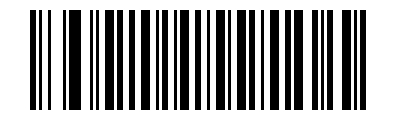
Masquer le premier caractère#

Masquer les 2 premiers caractères#

Masquer les 3 premiers caractères#

Masquer les 5 premiers caractères#
Afficher les personnages principaux#
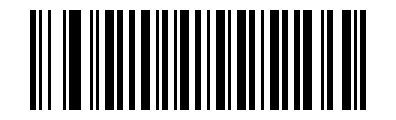
Afficher les personnages principaux#
Masquer les caractères de fin#
Les utilisateurs peuvent scanner les codes-barres suivants en fonction de leurs besoins et définir les chiffres correspondants pour masquer les caractères suivants.

Masquer le dernier caractère#

Masquer les 2 derniers caractères#

Masquer les 3 derniers caractères#

Masquer les 5 derniers caractères#
Afficher les caractères de fin#

Afficher les caractères de fin#
Masquer les caractères du milieu#
Masquer les caractères du milieu#
Les utilisateurs peuvent scanner le code de paramètre suivant en fonction de leurs besoins pour masquer les caractères du milieu correspondants.
Masquer la logique de paramétrage des caractères intermédiaires
Scannez d’abord le code de réglage du chiffre de départ, puis scannez le code de réglage du chiffre caché.
Exemple : lorsque vous masquez les deux caractères « 56 » dans le code-barres « 12345678 », scannez d’abord le 4ème caractère, puis numérisez pour masquer les 2 caractères du milieu. Les données de sortie reçues par l’hôte sont « 123478 ».
Code de réglage du bit de démarrage#
premier pas
Scannez un code de réglage de bit de départ pour spécifier le masquage à partir du Mème caractère.






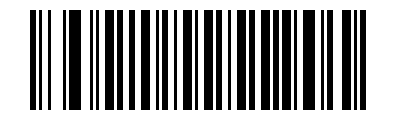

Les deux derniers chiffres sont des nombres hexadécimaux.
Masquer les N caractères du milieu#
Étape 2
Scannez un code de réglage de numéro masqué pour spécifier N caractères à masquer à partir du bit de départ.
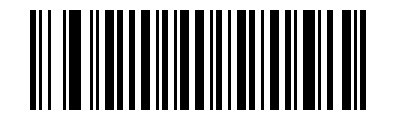







Afficher les caractères du milieu#
Désarmé
Si vous devez annuler le paramètre de masquage des caractères du milieu, scannez le code de paramètre suivant.
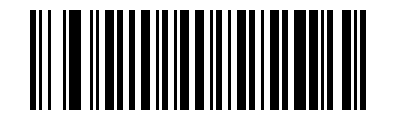
Afficher les caractères du milieu#