Tastatureinstellungen#
HID Keyboard General Setting#
Allgemeine HID-Einstellungen
Bemerkung
Die allgemeinen HID-Moduseinstellungen in diesem Abschnitt gelten für USB-Tastatur, RF2.4G-Tastatur und BT-HID-Tastatur.
Strg-Tastenkombinationseinstellungen#
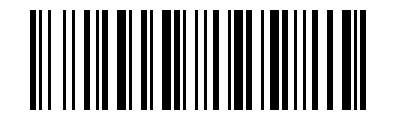
* Combine-Key Off#
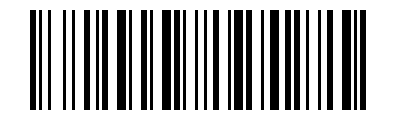
Ctrl+ Key Config1#
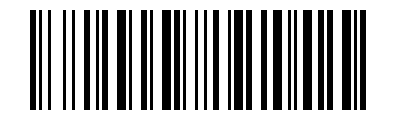
Alt+ Key Config2#
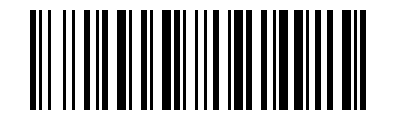
Normal-Key Config3#
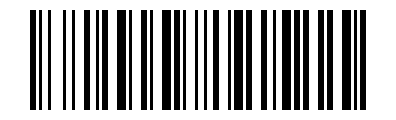
Ctrl+ Key Config4#
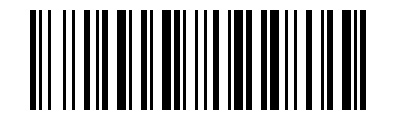
Alt+ Key Config5#
Bemerkung
only for ASCII <0x20 chars, Alt+ key only for Windows system.
Falleinstellungen#
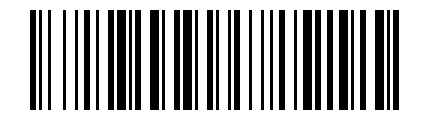
normal#
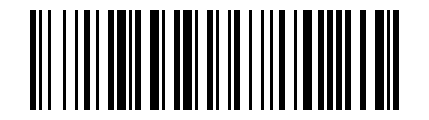
Falltausch#
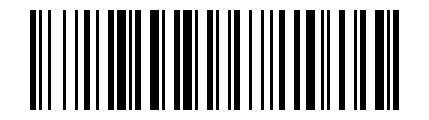
alle Großbuchstaben#
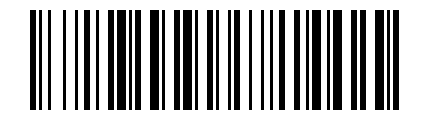
alles in Kleinbuchstaben#
*Bei Einstellung auf ALT, TH-Tastatursprache sind die Einstellungen für Groß- und Kleinschreibung nicht anwendbar.
Num Lock-Einstellungen#
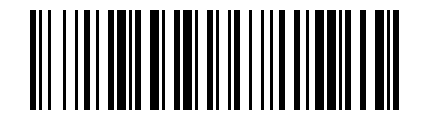
Num Lock deaktiviert#
Num Lock aktiviert#
*Wenn es sich bei dem Empfangsgerät um ein Mobiltelefon handelt, müssen Sie die Num Lock-Einstellung deaktiviert lassen, da sonst die Nummern nicht angezeigt werden.
Einstellungen für den Eingabezeichensatz#
Bemerkung
gilt nur für 2D-Code-Lesegeräte bestimmter Module. Diese Einstellung entspricht dem Ausgabezeichensatz des 2D-Moduls.
Liest die aktuellen Zeichensatzeinstellungen#
automatisch#
GBK / BIG5 / HANGUL / SJIS#
ISO/IEC 8859#
UTF8 (Wort)#
UTF8(Txt)#
Normalmodus#
Beschreibung:
-Modus |
Anwendbare Szenarien |
Ausgabezeichensatz des Codelesemoduls |
-Einschränkungen |
|---|---|---|---|
Auto |
Wählt automatisch den Eingabezeichensatz als UTF8 oder ISO/IEC 8859 aus; Die Word- oder Txt-Ausgabe basiert auf der letzten UTF8-Einstellung. |
primitiver Typ |
Keine |
GBK |
Windows Notepad, Excel-Chinesisch-Eingabe. |
GBK (GB2312) oder Originaltyp |
ist nur auf Windows-Systemen verfügbar. |
UTF8 (Word) |
Word, QQ chinesische Eingabe. |
UTF8 oder primitiver Typ |
ist nur auf Windows-Systemen verfügbar. |
ISO/IEC 8859 |
Europäische Einzelbyte-Sonderzeichen ( |
primitiver Typ |
Nicht aufgeführte Sprachen müssen angepasst und hinzugefügt werden. |
UTF8 (Txt) |
Für die Eingabe von Windows Notepad-Sonderzeichen muss das Unicode-Plugin installiert sein. |
UTF8 oder primitiver Typ |
ist nur auf Windows-Systemen verfügbar. |
Normal |
Mehrsprachige Sonderzeichen, geeignet für Zeichen auf den Tastaturen FR, GE, TR, PT, ES, CS, IT, UK, HU, SK. |
UTF8 oder primitiver Typ |
Nicht aufgeführte Sprachen müssen angepasst und hinzugefügt werden. |
Auswahl des Empfängergeräts#
Bemerkung
Dieser Abschnitt wird verwendet, um festzulegen, wie verschiedene Empfangsgeräte ASCII-Zeichen („0x20“ bis „0x7F“) eingeben, und muss in Verbindung mit Keyboard Language Settings verwendet werden.
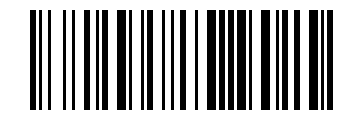
Lesen Sie die aktuellen Einstellungen des Empfangsgeräts#
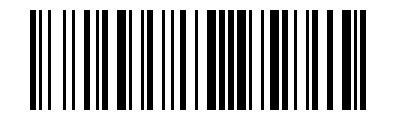
Windows-Geräte#
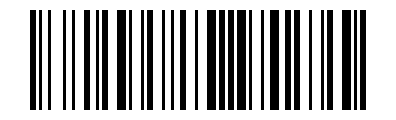
iPhone-/iPad-/Mac-Geräte#
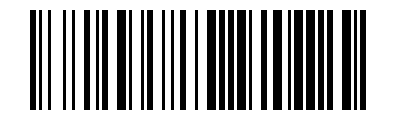
Android-Geräte#
*IOS/MAC-Geräte sind derzeit gültig: FR, DE, TR, PT, ES, CS, IT, UK, HU, SK. Bitte beachten Sie das Dokument „MAC iphone ipad Tastaturlayout für Barcode-Scanner.docx“
*Es wird empfohlen, die Google Gboard-Eingabemethode einheitlich auf Android-Geräten zu installieren. Weitere Informationen finden Sie im Dokument „Tastaturlayout für Android-Geräte für Barcode-Scanner.docx“.
Tastaturspracheneinstellungen#
Siehe auch
Tastaturspracheneinstellungen wurden auf eine separate Seite aufgeteilt: Tastaturspracheneinstellungen.